팰월드 서버 환경 만들기(구글 클라우드) 2 서버 설정
✒️ 2025-05-15 15:18 내용 수정
- 팰월드 서버 환경 만들기(구글 클라우드) 1 VM인스턴스 설정에서 인스턴스와 네트워크 설정을 진행한 후 이제 서버에 접속해서 게임 서버를 추가한다.
- 참고 자료 : 테크팀 팰월드 서버구축하기 : 윈도우 + SteamClient
인스턴스 내 컴퓨터 방화벽 설정
- VM 인스턴스에서 연결 부분의 SSH를 눌러 접속한다.

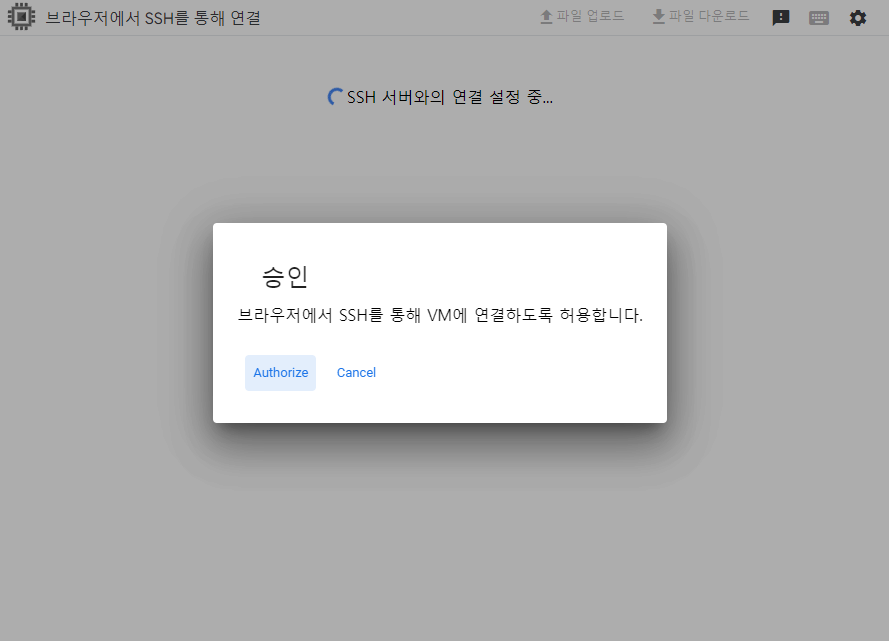
- 연결을 승인해주면 터미널 창이 뜬다.
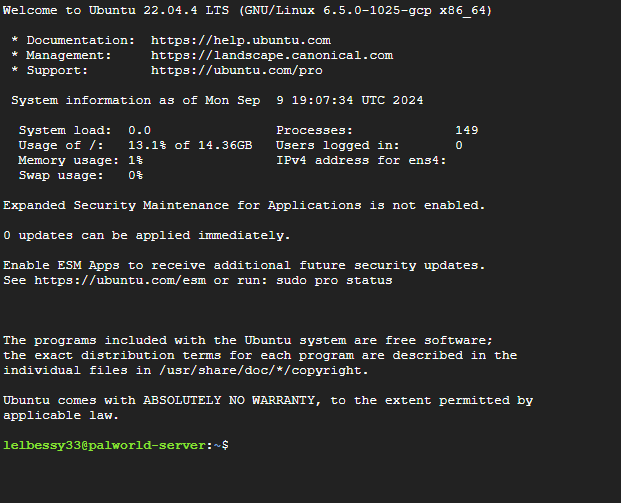
- 이제 서버 구축을 위한 방화벽 설정을 진행한다. 먼저 명령어로
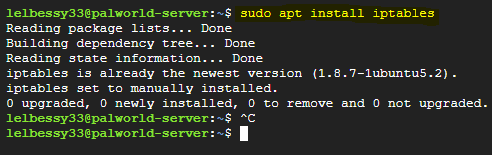
sudo apt install iptables를 입력하여 패키지를 다운 받는다.- 패키지 관리 명령어#패키지 다운로드 및 관리의 Ubuntu 패키지 명령어다.
서버 구축 명령어들은 영상에 더보기 란에 있는 https://techtim.tistory.com/9 페이지에 상세하게 나와있다.- 2025.01.25 update : 현재 해당 영상과 페이지는 내려간 상태이다.
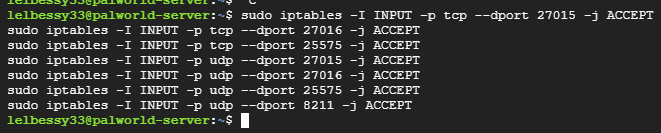
iptables로 특정 포트의 방화벽 개방 명령어를 입력한다.https://techtim.tistory.com/9 에서 서버 구축의 Linux OS 방화벽 개방 명령어를 복사하여 입력한다.- 2025.01.25 update : 현재 해당 영상과 페이지는 내려간 상태이다.
- 만약 GCP 인스턴스를 정지(pause)했다가 다시 켜는 경우엔 이 설정이 지워지기 때문에 다시 적용해줘야 했다.
sudo iptables -I INPUT -p tcp --dport 27015 -j ACCEPT
sudo iptables -I INPUT -p tcp --dport 27016 -j ACCEPT
sudo iptables -I INPUT -p tcp --dport 25575 -j ACCEPT
sudo iptables -I INPUT -p udp --dport 27015 -j ACCEPT
sudo iptables -I INPUT -p udp --dport 27016 -j ACCEPT
sudo iptables -I INPUT -p udp --dport 25575 -j ACCEPT
sudo iptables -I INPUT -p udp --dport 8211 -j ACCEPT
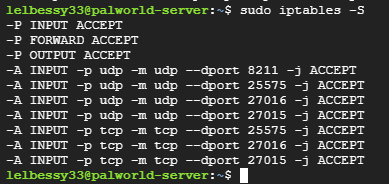
sudo iptables -S를 입력하여 방화벽 설정을 저장한다.- 이 작업을 수행하지 않으면 인스턴스를 껐다 켰을 때 개방한 포트가 다시 닫힐 수 있다.
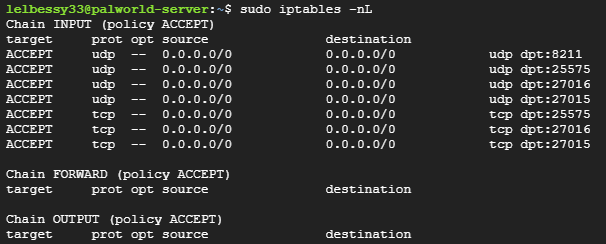
sudo iptables -nL을 입력하여 포트 설정이 잘 되었는지 확인한다.
Linux GSM 설정
- 2024년 초기(팰월드 출시 초기) 자료들을 보면 서버를 설정하는 방법이 여러가지가 있다. 그 중에서 개인적으로 찾아본 자료들 중에 구현이 간단해 보이는 Linux GSM 방법으로 설정을 진행했다.
pwd를 입력해 현재 디렉터리를 확인하여 자신의 home 디렉터리(/home/계정명)에 있는지 확인한다.- 만약 home 디렉터리가 아니라면
cd를 입력한다.
- 만약 home 디렉터리가 아니라면

- 필수 유틸리티 설치를 위해 아래 명령어를 입력한다.
sudo dpkg --add-architecture i386; sudo apt update; sudo apt install curl wget file tar bzip2 gzip unzip bsdmainutils python3 util-linux ca-certificates binutils bc jq tmux netcat lib32gcc-s1 lib32stdc++6 libsdl2-2.0-0:i386 steamcmd

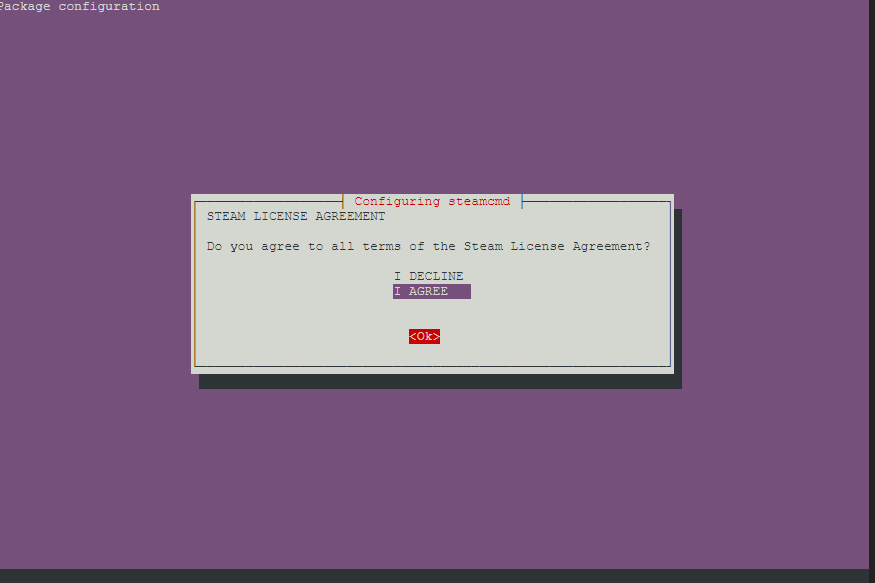
- 중간에 계속 진행하겠냐는 말이 나오면 y를 눌러 진행하고, SteamCMD 라이센스 동의 창이 나오면 Tab 키를 눌러 OK로 이동한 후 Enter 키를 누른다.
- 실수로 사진을 찍기 전에 넘어갔다.
- 라이센스 동의를 위해 화살표 키를 눌러 I AGREE를 선택한 후 Tab 키를 눌러 OK로 커서를 이동 시킨 후 Enter를 누른다.
- Linux GSM 설치를 위해 아래 명령어를 입력한다.
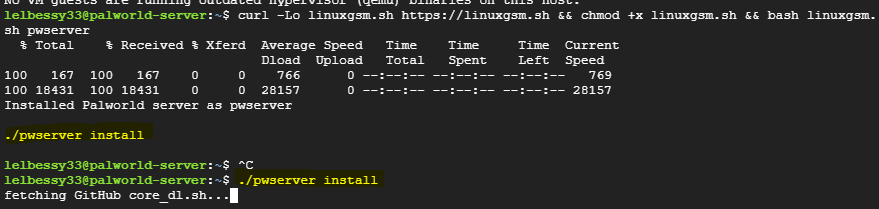
curl -Lo linuxgsm.sh https://linuxgsm.sh && chmod +x linuxgsm.sh && bash linuxgsm.sh pwserver

./pwserver install을 입력하여 Linux GSM과 팰월드 서버를 설치한다.
- 설치가 진행되면서 서버의 디렉터리를 묻는 화면이 뜨는데 그대로 Enter 키를 누른다.
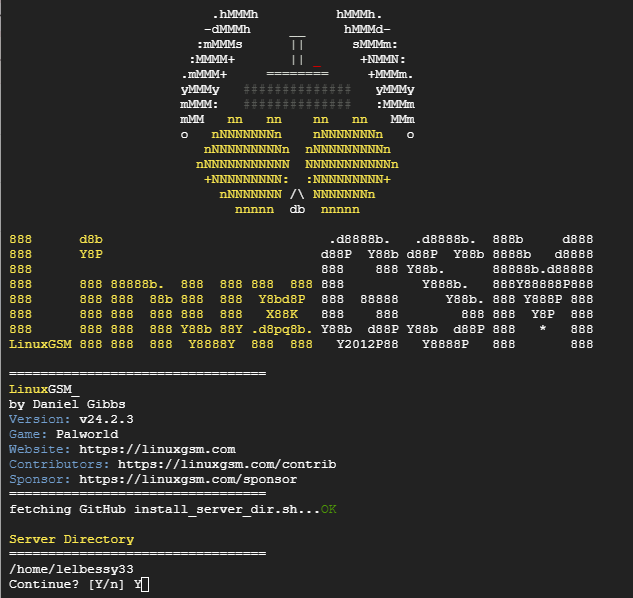
- 설치가 진행되는 과정을 보며 Fail로 뜨는 것이 있는지 확인한다. 이후 설치가 성공적이었는지, 그리고 통계 사용에 관한 항목은 모두 Enter를 눌러 수락 해준 후 마저 진행한다.
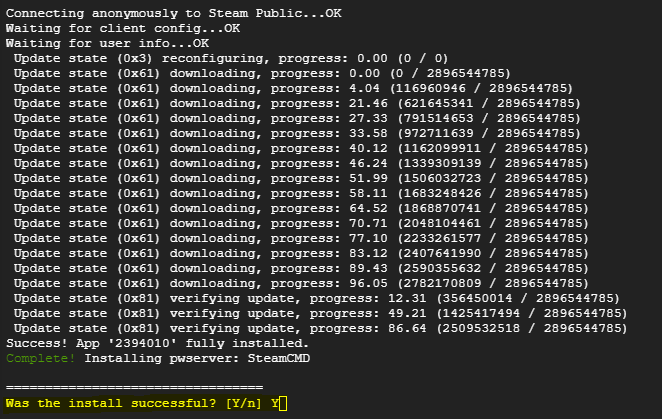
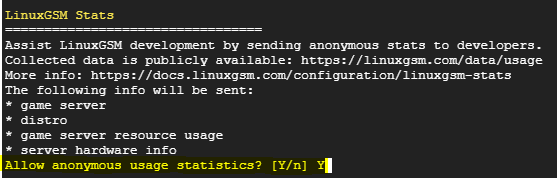
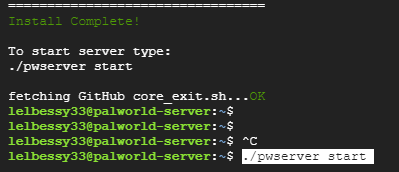
- 설치가 완료 되었다면
./pwserver update로 먼저 업데이트를 진행하고,./pwserver start를 입력해 서버를 실행할 수 있다.- 서버 명령어는
./pwserver를 입력하면 전체 목록이 나오며, 상세한 정보는 https://linuxgsm.com/pwserver 에서도 확인할 수 있다. - 항상 서버를 구동할 땐 홈 디렉터리에서 명령어를 입력해야 한다.
- 업데이트를 진행하지 않고 서버 실행 시 클라이언트에서 서버 접속이 안된다는 오류가 뜬다.
./pwserver console에 나오는 steamclient.so 관련 내용은 서버 작동에는 문제가 없는 것을 확인했다.
- 서버 명령어는
- 서버 세팅 파일은 계정의 홈 디렉터리의
serverfiles디렉터리에 저장되어 있다.
